IndiaTVDNA Turbo Cache Complete Guide: Best Settings, Cloudflare, CDN, CSS/JS, Images और WordPress Speed Setup
INDIATVDNA TURBO CACHE GUIDE
IndiaTVDNA Turbo Cache को Best तरीके से कैसे Use करें?
यह guide WordPress site को safe तरीके से तेज करने के लिए Page Cache, CSS/JS optimization, Cloudflare, CDN, images, preload, database cleanup और object cache का सही workflow समझाती है। हर site अलग होती है, इसलिए speed result hosting, theme, plugins और existing optimization पर depend करेगा।
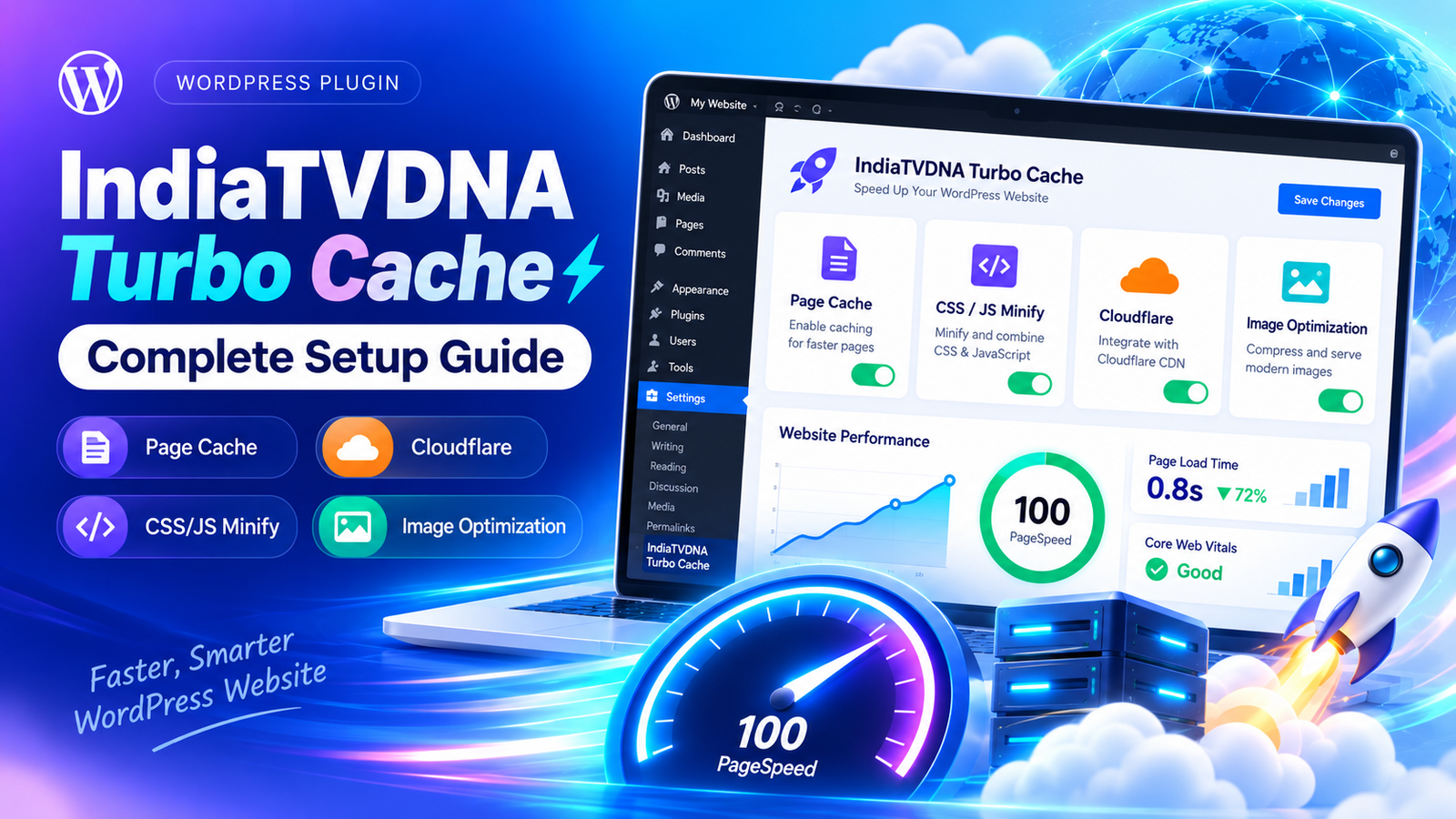
Turbo Cache का overview — page cache, Cloudflare, CSS/JS optimization, image optimization और performance workflow एक visual guide में।
इस पोस्ट में क्या सीखेंगे?
Plugin install करने के बाद first-time safe setup कैसे करें।
Page Cache, GZIP, CSS/JS Minify, Font Display Swap और Lazy Loading कब ON रखें।
Cloudflare API Token / Global API Key, Detect Zone और Purge का सही workflow।
CDN URL Delivery, Smart Intelligence, Preload और Database Optimizer का सही use।
Full version में AVIF/WebP, Redis/Memcached और advanced optimization कब useful हैं।
कैसे verify करें कि cache सच में काम कर रहा है और common errors कैसे fix करें।
1IndiaTVDNA Turbo Cache क्या है?
IndiaTVDNA Turbo Cache WordPress के लिए cache और performance optimization suite है। इसका goal public pages को जल्दी serve करना, static assets को optimize करना, repeated server work कम करना और optional CDN/Cloudflare/object-cache layers को एक dashboard से manage करना है।
Page Cache: public HTML को cache करके repeated WordPress/PHP work कम करता है।
Optimization: HTML/CSS/JS को safe settings के साथ optimize करता है।
Images: lazy loading और Full build में AVIF/WebP background conversion देता है।
Cloudflare/CDN: remote edge/CDN delivery और purge workflow manage करता है।
2Install और First-Time Setup
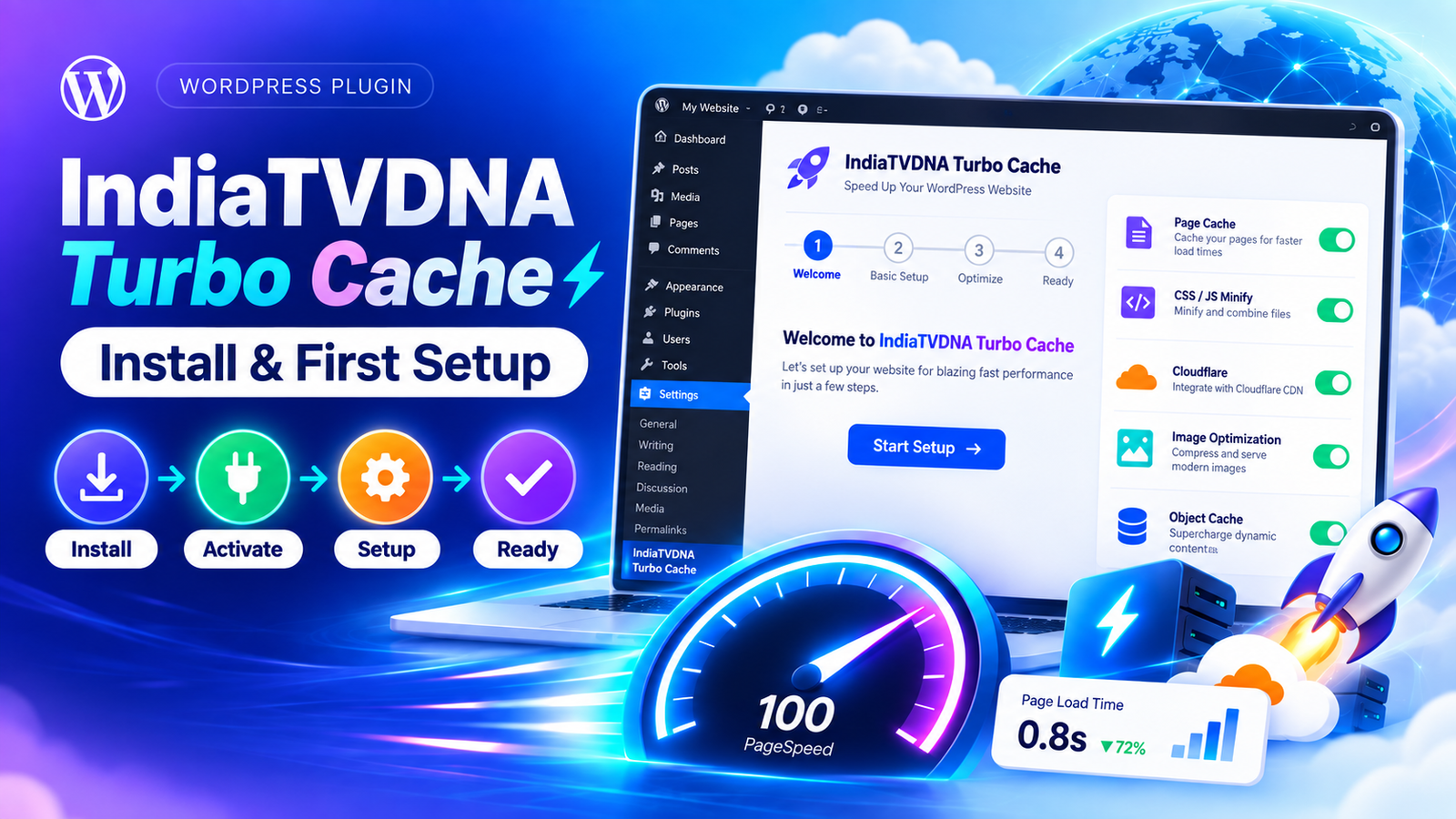
Plugin ZIP को WordPress Dashboard → Plugins → Add Plugin → Upload Plugin से install करें। Activate करने के बाद Turbo Cache dashboard खोलें। पहले एक backup रखना अच्छा practice है, फिर Safe/Balanced workflow से शुरू करें।
Install, activate, setup और first verification workflow — beginner के लिए safe starting sequence।
Step 1: Plugin activate करें और Dashboard status देखें।
Step 2: Page Cache enable करें और Save Changes करें।
Step 4: Optimization features एक-एक करके enable करें; हर major change के बाद frontend check करें।
3Dashboard और Quick Actions का Best Use
Dashboard live status cards से Page Cache, Early Cache, Cached Pages, Preload, Cloudflare और real cache test की स्थिति समझ आती है। Quick Actions में Auto Optimize, Self-Test, Purge और Preload जैसे controls मिल सकते हैं।
Auto Optimize: conservative profile से शुरू करें; aggressive options तभी use करें जब theme fully tested हो।
Purge Cache: theme/layout/content changes के बाद जरूरत पड़ने पर clear करें।
Preload: purge के बाद important URLs को पहले warm करने में मदद करता है।
Performance Doctor: conflicts और missing setup points पहचानने के लिए scan करें।
4Page Cache के Recommended Settings
सामान्य blog/news/content sites पर Page Cache सबसे बड़ा server-side gain दे सकता है। Logged-in users, admin, cart, checkout, account और sensitive/dynamic requests को cache नहीं करना चाहिए; plugin ऐसे bypass rules use करता है।
Best starting settings — Page Cache, GZIP, Preload, Smart Setup और safe optimization controls।
Enable Page Cache: सामान्य public pages पर ON रखें।
Fresh Cache Lifespan: frequently updated news site पर shorter, evergreen site पर longer value रख सकते हैं।
Stale Cache: rebuild के दौरान slow request से बचने में मदद कर सकता है।
Stampede Protection: एक ही expired page को कई concurrent requests से rebuild होने से बचाता है।
5CSS Minify, JS Minify और Font Display Swap
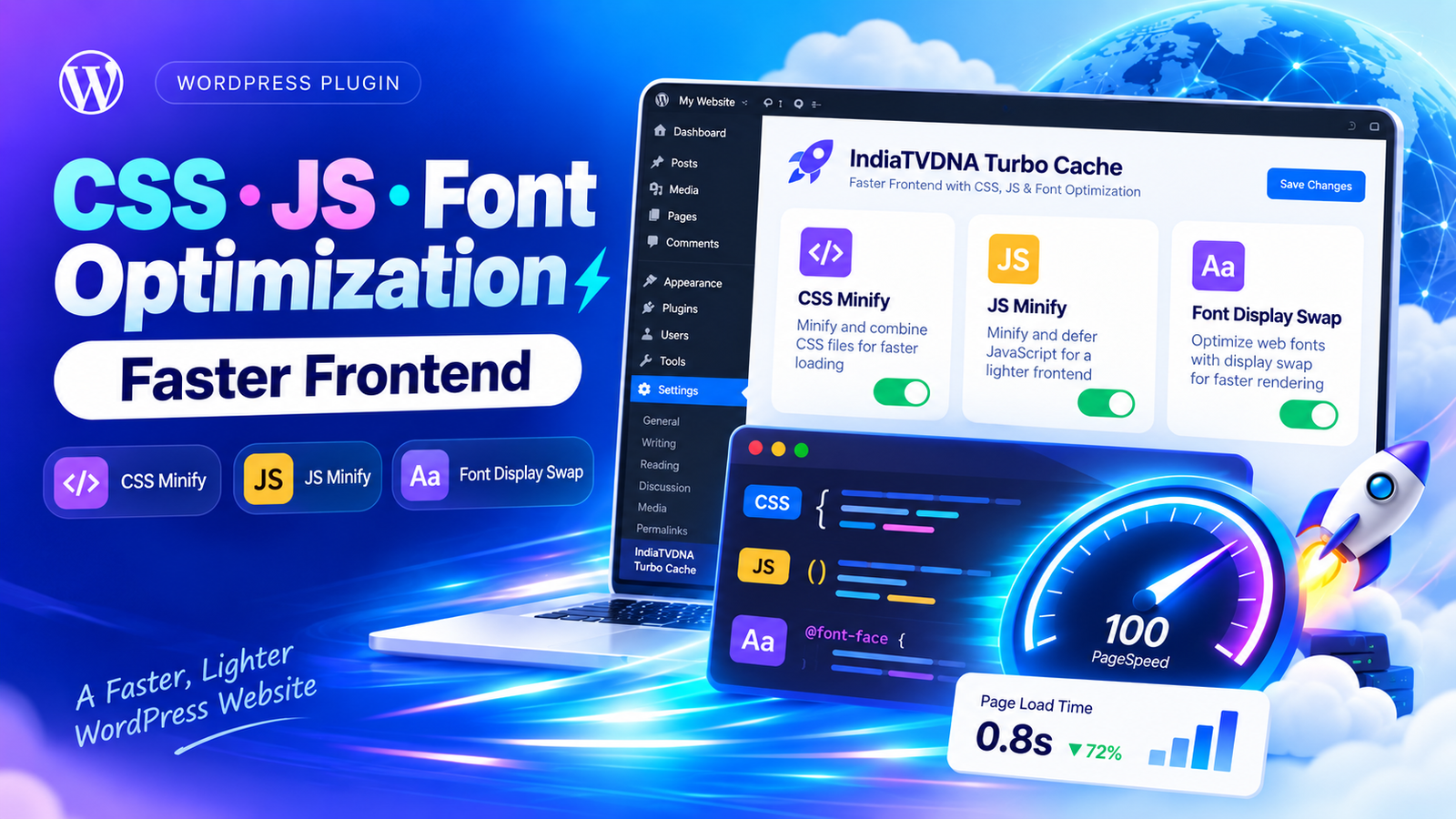
CSS/JS optimization को हमेशा theme compatibility के साथ use करें। CSS Minify अक्सर low-risk होता है, जबकि JS Minify/Defer/Delay custom themes और builders में execution order बदल सकता है।
CSS Minify, JS Minify और Font Display Swap को safely use करने का visual snapshot।
CSS Minify: ON करके frontend inspect करें; broken file हो तो exclude करें।
JS Minify: पहले OFF/opt-in रखें; menu, slider, checkout और forms test करने के बाद enable करें।
Font Display Swap: local font CSS में text visibility improve करने के लिए useful है।
Conflict Guard: Autoptimize/Speed Optimizer जैसे plugins active हों तो double optimization avoid करें।
6Image Lazy Loading और Smart Image Engine
Lazy loading नीचे की images/iframes को viewport के पास आने तक delay कर सकता है। Full build में Smart Image Engine original JPG/PNG को overwrite किए बिना AVIF/WebP variants background queue में बना सकता है और supported browser को modern format serve कर सकता है।
Image optimization — lazy load, WebP/AVIF conversion और faster media delivery।
Lazy Load: सामान्य below-the-fold images पर useful; hero/LCP image को lazy load न करें।
Background Queue: Full build conversion छोटे batches में करता है ताकि server spike कम हो।
Fallback: AVIF supported न हो तो WebP; दोनों support न हों तो original JPG/PNG।
Original Safe: original media file को replace/delete नहीं किया जाना चाहिए।
7Cloudflare Setup — सही Order
Cloudflare integration तभी enable करें जब domain Cloudflare पर हो। API Token recommended है। पुराने Global API Key users के लिए authentication mode और account email की जरूरत पड़ सकती है।
Cloudflare workflow — Verify Token, Detect Zone और Purge test के सही steps।
1. API credential डालें: Authentication Mode = Auto रखें; API Token paste करें।
2. Save & Verify: credential save करके Verify चलाएँ।
3. Detect Zone: verify success के बाद Zone ID/Detected Zone fill करें।
4. Purge Test: manual purge success आए तो basic integration connected है।
Permissions: normal token में Zone Read + Cache Purge; advanced edge rules के लिए extra Cache Rules permission लग सकती है।
8CDN URL Delivery कब Enable करें?
अगर आप Bunny CDN, KeyCDN, CloudFront या किसी pull-CDN hostname का use करते हैं, तो CDN URL Delivery local static asset URLs को CDN hostname पर rewrite कर सकता है। CDN correctly configured न हो तो इसे OFF रखें।
CDN Base URL: केवल अपना working HTTPS CDN hostname डालें।
Included Paths: wp-content / wp-includes जैसे static paths रखें।
Excludes: dynamic URLs या problematic assets को exclude करें।
Verify: browser DevTools Network tab में CSS/JS/image hostname check करें।
9Redis / Memcached Object Cache — Full Build
Persistent object cache repeated database/object lookups को backend memory service में रख सकता है। यह HTML Page Cache से अलग layer है। Hosting पर actual Redis/Memcached service running होना जरूरी है; केवल PHP extension installed होना पर्याप्त नहीं है।
Redis और Memcached object cache — dynamic pages और repeated queries को तेज करने के लिए।
Auto Detect: Full build working Redis और Memcached endpoints को probe कर सकता है।
Preference: दोनों working हों तो Redis first preference हो सकती है; Redis fail होने पर Memcached fallback।
Safe Fallback: backend unavailable होने पर site को crash नहीं करना चाहिए।
WooCommerce: object cache useful हो सकता है, लेकिन cart/checkout HTML page caching से हमेशा अलग रखें।
10Preload, Database Optimizer और Smart Intelligence
इन tools का goal cache warm रखना, stale database clutter कम करना और site type/conflicts के हिसाब से safer recommendations देना है।
Preload: homepage/recent/important URLs को purge के बाद warm करें।
Database: expired transients और selected cleanup tasks करें; backup के बिना aggressive cleanup न करें।
Smart Intelligence: theme/plugins detect करके overlap या risky settings के बारे में guidance देता है।
Performance Doctor: cache drop-ins, optimizer conflicts और common configuration issues scan करें।
11Site Type के हिसाब से Best Starting Profile
एक setting हर WordPress site के लिए best नहीं होती। पहले safe baseline रखें, फिर real frontend test के आधार पर advanced options enable करें।
Blog / News: Page Cache + GZIP + HTML/CSS optimization + Lazy Load + Preload अच्छे starting points हैं।
WooCommerce: public product/category cache करें, लेकिन cart/checkout/account/login bypass रखें; JS changes carefully test करें।
Elementor / Builder: Page Cache/Lazy Load से शुरू करें; CSS/JS minify/defer धीरे-धीरे test करें।
High Traffic: Full build में Cloudflare edge cache, object cache और adaptive preload useful हो सकते हैं जब hosting support करे।
12कैसे Check करें कि Plugin सच में काम कर रहा है?
Settings ON दिखना पर्याप्त नहीं है। Real verification frontend response और generated files/status से करें।
Cache Self-Test: Real Cache Test को VERIFIED/HIT state तक लाएँ।
Logged-out Test: incognito window में same page दो बार load करके cache headers/status compare करें।
Cloudflare: Verify → Detect Zone → Manual Purge तीनों success होने चाहिए।
Images: Full Image Engine में queue/process counters और generated .webp/.avif files verify करें।
CSS/JS: browser source/network में optimized asset URL और broken UI दोनों check करें।
13Common Problems और Fixes
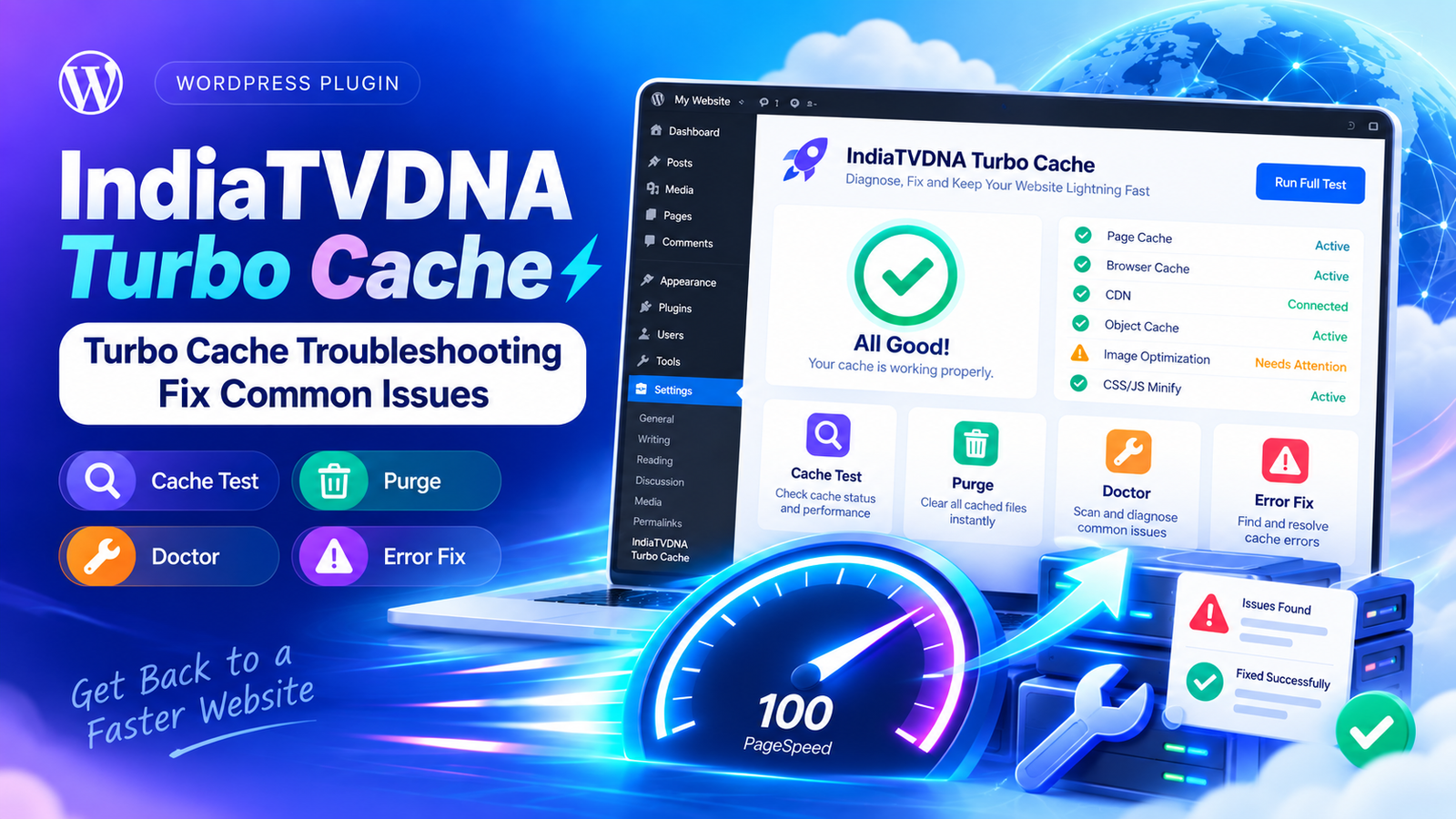
Performance plugin में सबसे common issues double-optimization, unsupported server service, incorrect Cloudflare credential, stale cache और theme-specific JavaScript होते हैं।
Common issues और fixes — Cache Test, Purge, Doctor scan और error resolution tips।
Redis connection refused: hosting पर Redis service/endpoint enable करें; extension alone enough नहीं है।
Cloudflare 6003: Authentication Mode और credential type check करें; API Token और Global API Key अलग schemes use करते हैं।
CSS/JS से layout issue: affected optimizer OFF करें या specific asset exclude करें; cache purge करें।
Image conversion 0: server WebP/AVIF encoder, queue status, disk space और background processing check करें।
Changes नहीं दिख रहे: local cache + CDN/Cloudflare cache purge करके incognito में test करें।
14Free/Lite और Full Version में क्या Difference है?
Lite version useful working performance features देता है। Full version advanced server, image, edge-cache, preload और recovery capabilities जोड़ता है। Feature availability installed version के अनुसार बदल सकती है।
Lite/Free: Page Cache, basic optimization, CSS/JS Minify, Font Display Swap, Lazy Load, basic Cloudflare/CDN, Smart Intelligence और diagnostic tools।
Full: AVIF/WebP Smart Image Engine, Redis/Memcached Auto Detect, advanced Cloudflare Edge Cache, adaptive preload, advanced exclusions, rollback/self-healing और deeper diagnostics।
No guaranteed %: performance gain server, theme, plugins, network और existing setup पर depend करता है।
Upgrade: Full version और latest information के लिए IndiaTVDNA.com देखें।
Best Practices
एक बार में सारे aggressive options ON न करें; एक-एक setting enable करके frontend test करें।
WooCommerce cart/checkout/account/login को public page cache से हमेशा bypass रखें।
Autoptimize, LiteSpeed, WP Rocket, Speed Optimizer जैसे दूसरे optimization plugins के overlapping features double-enable न करें।
Cloudflare/Redis/Memcached के credentials और endpoints public screenshots में share न करें।
Theme/plugin update के बाद homepage, menu, forms, checkout और mobile layout का quick smoke test करें।
Speed test को एक ही run से judge न करें; cache warm होने के बाद multiple measurements compare करें।
Quick FAQ
Q. क्या Turbo Cache हर WordPress theme पर चलेगा?
A. Core caching features broadly theme-independent हैं, लेकिन CSS/JS transformations और custom builders के लिए testing जरूरी है। Safe defaults से शुरू करें।
Q. क्या Redis/Memcached जरूरी है?
A. नहीं। Page Cache बिना Redis/Memcached के भी काम कर सकता है। Object cache optional backend layer है।
Q. क्या Cloudflare जरूरी है?
A. नहीं। Cloudflare optional है। अगर आपकी domain Cloudflare use नहीं करती तो integration OFF रखें।
Q. क्या AVIF/WebP originals delete करता है?
A. Smart Image Engine original JPG/PNG को preserve करने के लिए designed है; modern variants अलग files के रूप में बनते हैं।
Q. कौन-सी setting पहले ON करनी चाहिए?
A. Page Cache, GZIP/HTML safe optimization और basic lazy loading से शुरू करें। JS/edge/object-cache जैसी advanced layers बाद में test करें।
Q. Speed कितनी बढ़ेगी?
A. कोई fixed या guaranteed प्रतिशत नहीं है। Result hosting, theme, plugins, images, network और existing optimization पर depend करता है।
INDIATVDNA TURBO CACHE
Latest Version, Full Features और Support
IndiaTVDNA Turbo Cache के latest release, Full version, documentation और support के लिए हमारी official website देखें।




Leave a Reply